
一、前端文档
1.地址:项目 wiki(内网)
2.用途:记录所有与项目相关经验、教程、说明等。
二、代码格式
1.安装
安装 Prettier 插件。
安装 Vetur 格式化 vue 文件。
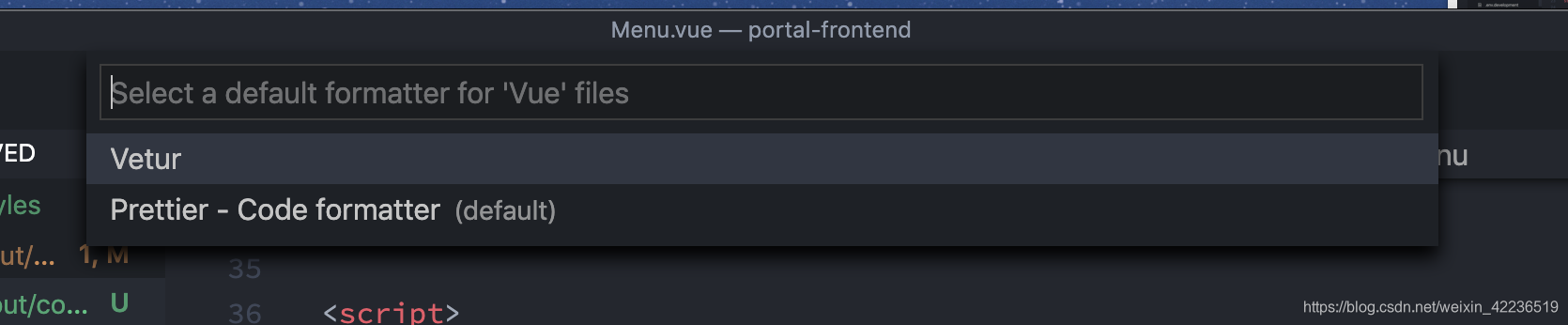
调出 VS Code 命令(Cmd + Shift + P),输入 format 为 vue 选择默认格式化工具。
2.使用
使用快捷键格式化代码,或者开启保存时自动格式化代码。
方式一、快捷键
Opt(Cmd) + Shift + F
方式二、保存时自动格式化
VS Code 的 Setting 里,指定后缀自动格式化:
1
2
3
4
5
6
// Set the default
"editor.formatOnSave": false,
// Enable per-language
"[javascript]": {
"editor.formatOnSave": true
}三、代码风格
四、分支规范
1.分支介绍
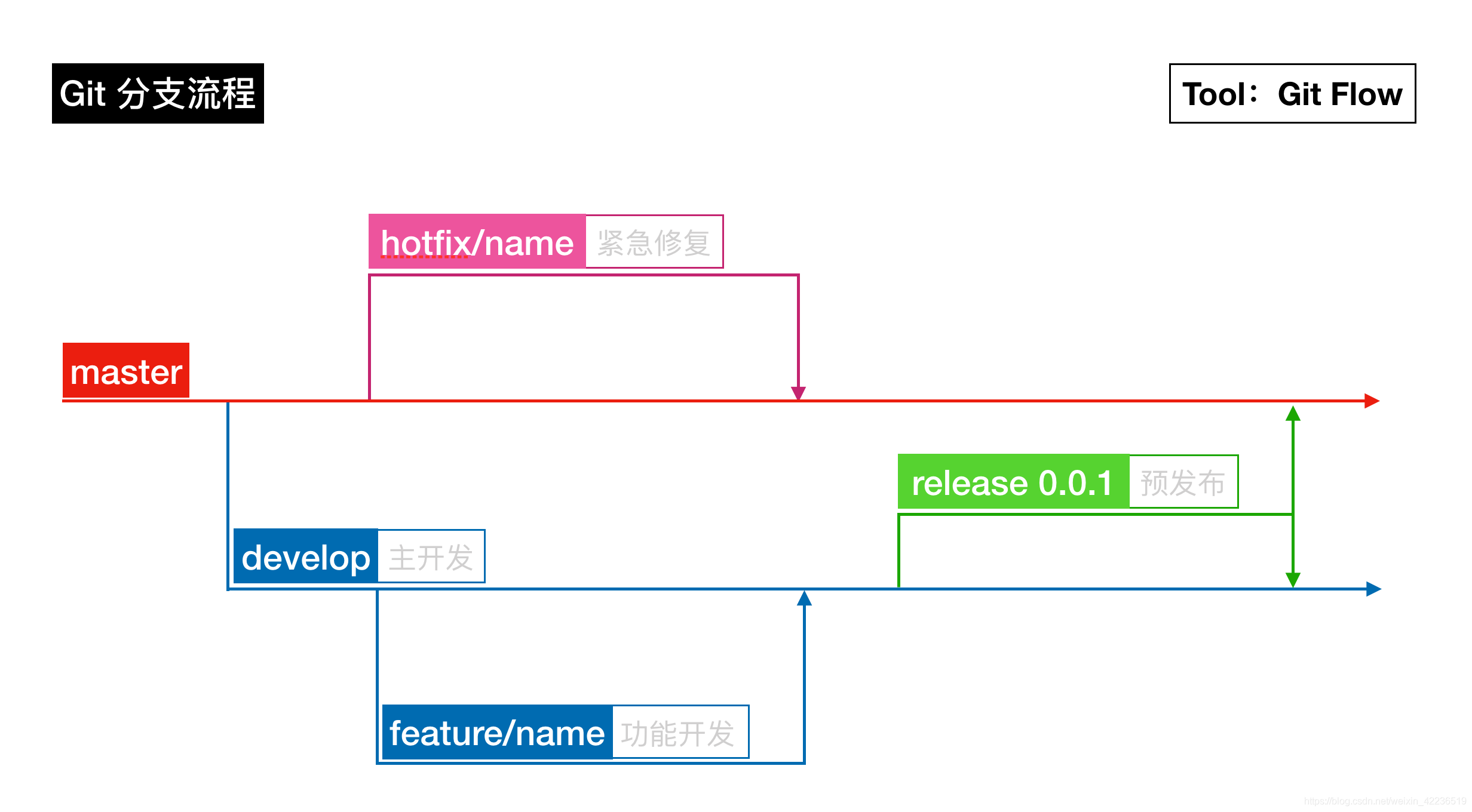
master:主分支,与线上运行的版本始终保持一致,任何时候都不要直接修改 master 分支。
develop: 开发分支,始终保持最新完成以及bug修复后的代码,新增功能时基于该分支创建feature分支。
feature: 开发新功能或优化现有功能时,创建feature分支,以develop为基础创建。
hotfix: 紧急修复分支,以master分支为基线,创建hotfix分支,修复完成后,需要合并到master分支和develop分支。
2.命名规范
master
develop
feature 分支命名:feature/name,feature/fix_name (修复 bug 时)
hotfix 分支命名:hotfix/name
release 发布分支
3.分支图示
4.Git Flow
4.1安装 git-flow
推荐使用 Git 客户端(这两款都支持 macOS 与 Windows 系统,任选其一):
如果使用命令行:
1
2
# mac
brew install git-flow4.2初始化项目
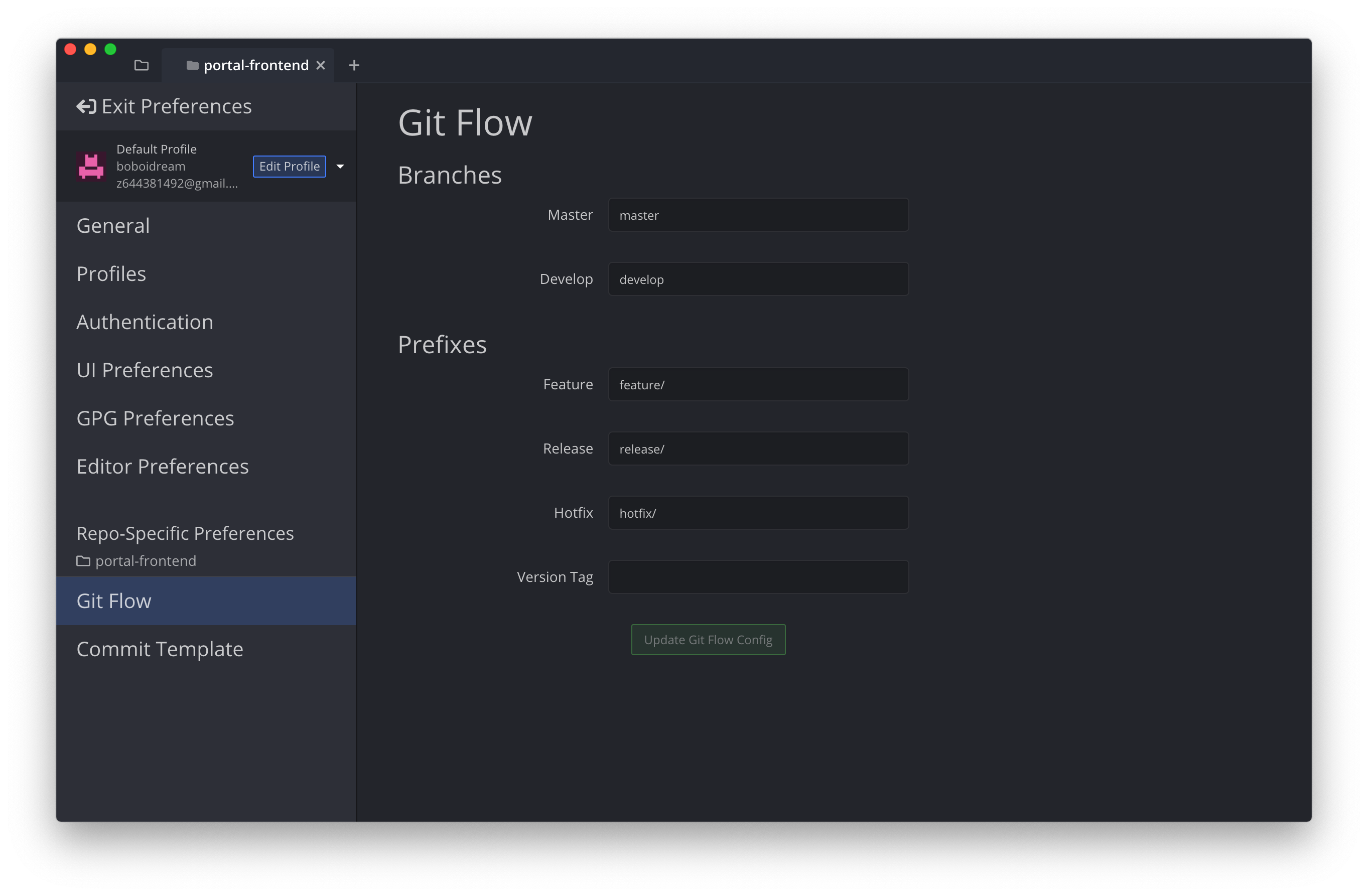
推荐使用 GitKraken 默认初始化项目。
如用命令行:
1
2
3
# 项目根目录
git checkout -b develop
git flow init4.3使用
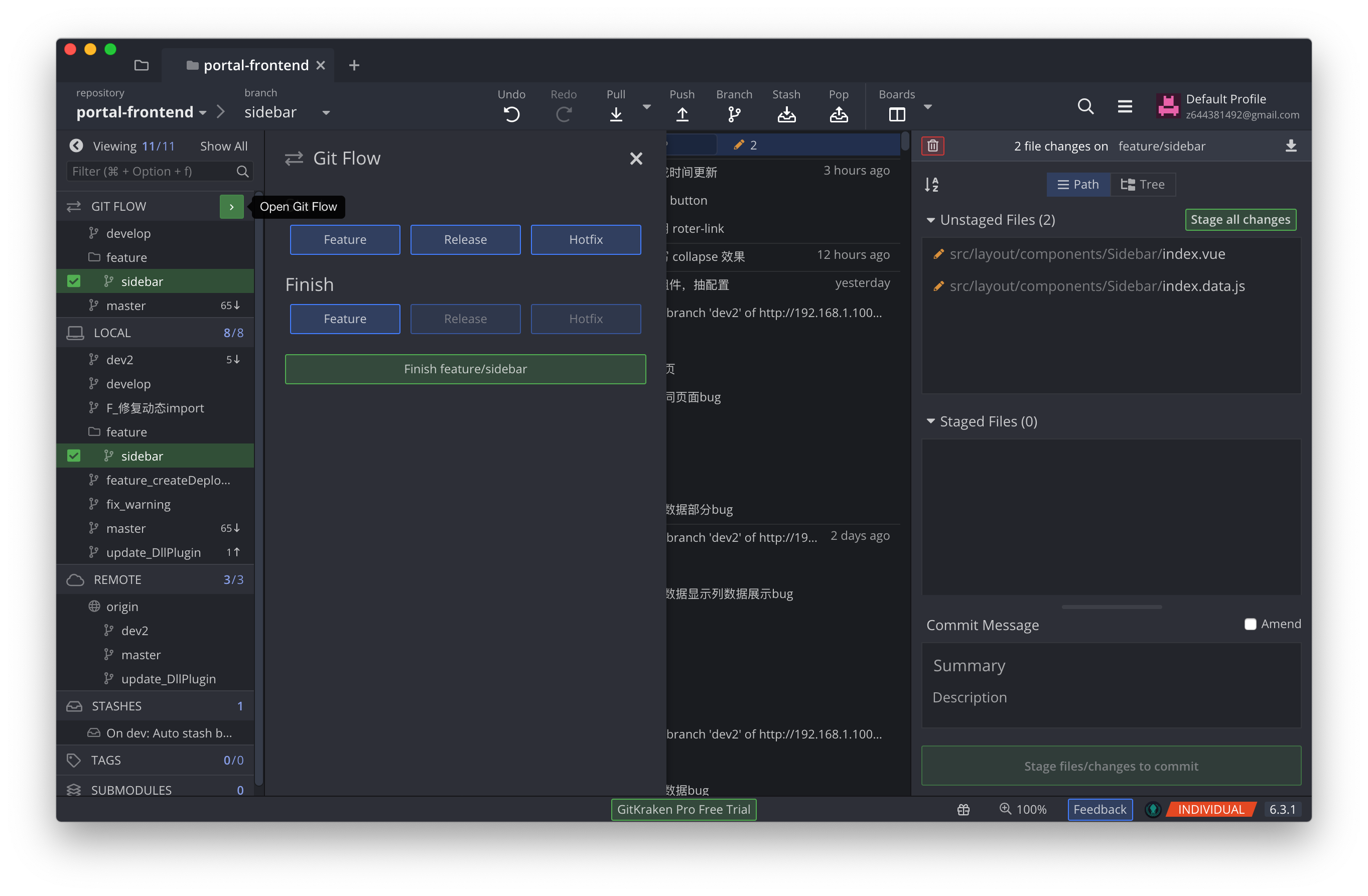
推荐使用 GitKraken GitFlow 进行分支创建、完成。
如果使用命令行:
1
2
3
4
5
6
7
8
9
10
11
12
13
14
15
16
17
18
19
20
21
22
23
24
25
26
27
28
29
30
# 一、新特性
# 增加新特性(修复 bug 请以 fix_xxx 格式创建分支)
git flow feature start MYFEATURE
# 完成新特性
git flow feature finish MYFEATURE
# 发布新特性
git flow feature publish MYFEATURE
# 拉取远程新特性分支
git flow feature pull origin MYFEATURE
# 二、预发布
# BASE 为 'develop' 分支下 提交记录的 sha-1 hash 值
git flow release start RELEASE [BASE]
# 发布 release 到远程
git flow release publish RELEASE
# 发布 release 到 master
git flow release finish RELEASE
# 三、紧急修复
# 紧急修复分支开始
git flow hotfix start VERSION [BASENAME]
# 完成紧急修复
git flow hotfix finish VERSION4.4参考
5.Git 提交规范
Git 提交 Comment,尽量语义化,令他人阅读标题就能明白本次提交修改了什么内容。
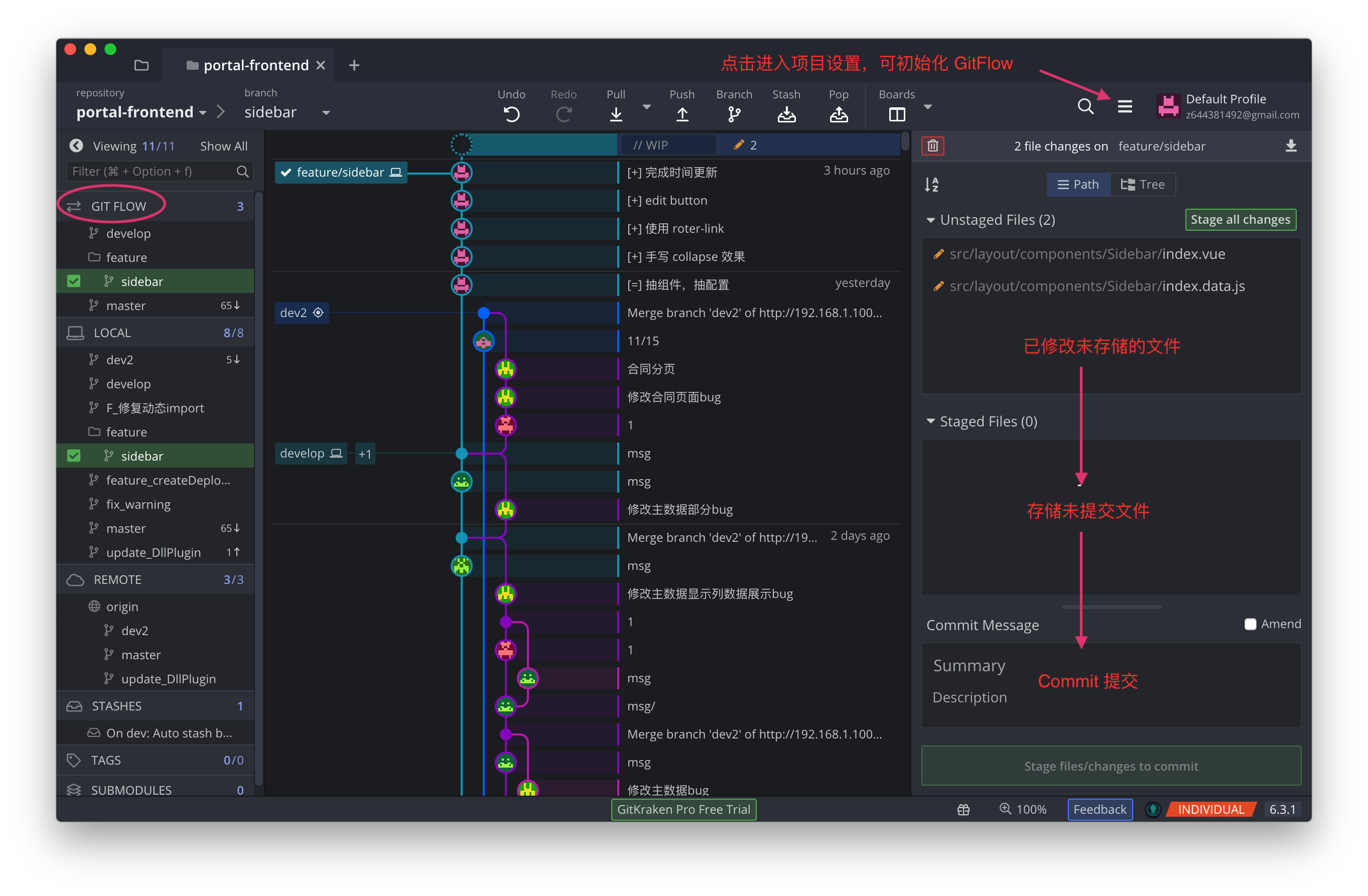
使用前缀,标记本次提交类型:
1 | [+] 代表增加了 xxx 功能、内容 |